
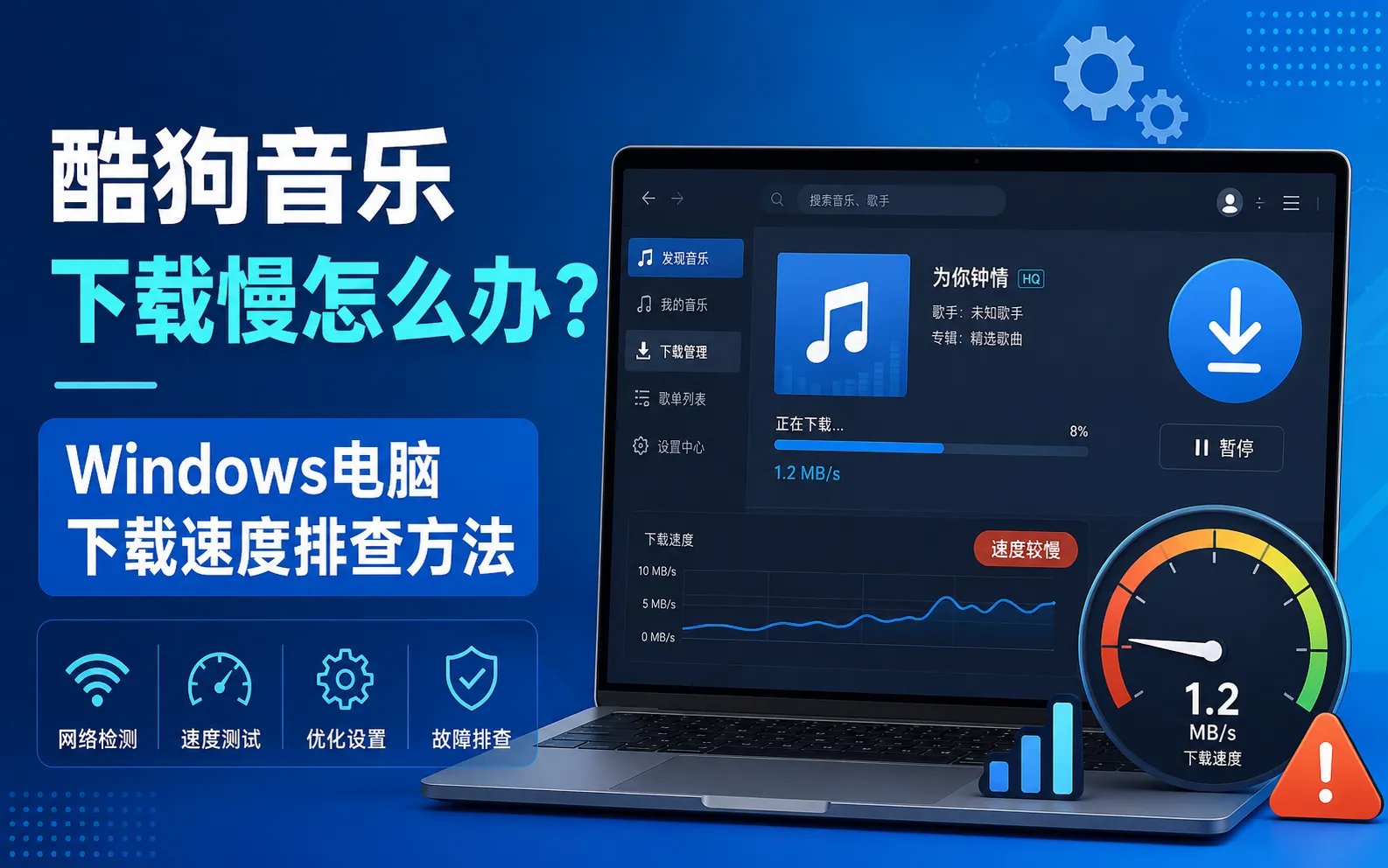
很多用户在电脑上下载酷狗音乐时,可能会遇到速度很慢、长时间无响应或中途停止的情况。遇到这类问题时,不建议马上更换陌生下载页面,更不要随意点击来路不明的高速下载按钮。
本文将围绕酷狗音乐下载慢、PC版下载速度慢、Windows下载问题、网络连接异常、下载失败、重新下载、官方页面核对和安全下载提醒进行说明,帮助Windows电脑用户逐步排查原因。
如果你还没有确认下载入口,可以先查看酷狗音乐下载主页,了解PC版、Windows电脑版和下载前注意事项。
酷狗音乐下载慢常见原因
酷狗音乐下载慢不一定是软件本身的问题,也可能与网络环境、浏览器设置、下载来源、电脑安全软件或当前服务器响应有关。
用户在处理PC版下载速度慢时,建议先从基础网络开始排查,再判断是否需要更换可信下载渠道。不要因为下载慢就随意运行未知安装包。
网络连接不稳定
如果当前网络波动较大,下载速度可能会忽快忽慢,甚至出现中断。此时可以先打开其他网页,测试视频加载或普通文件下载速度是否正常。
如果其他网站也加载很慢,问题更可能来自网络连接异常,可以尝试重启路由器、更换网络或稍后再下载。
下载来源响应较慢
部分下载页面可能因为服务器负载、线路限制或访问地区不同,导致下载速度不稳定。遇到这种情况时,应优先进行官方页面核对,确认当前页面是否可信。
如果你在海外访问时经常遇到速度问题,可以参考酷狗音乐海外用户怎么下载,了解访问速度、地区限制和下载前的注意事项。
先检查电脑网络环境
处理Windows下载问题时,第一步应该检查网络。很多下载慢的问题,并不是安装包异常,而是网络连接、DNS、代理或浏览器缓存造成的。
- 检查电脑是否正常联网。
- 尝试打开其他常用网站,判断是否整体网速较慢。
- 关闭不必要的下载任务,避免占用带宽。
- 暂停正在运行的视频、云盘同步或大型更新。
- 尝试切换无线网络或使用有线网络。
如果网络本身不稳定,继续反复下载可能会造成文件不完整,后续安装时也可能出现下载失败或安装包无法运行的问题。
检查浏览器和下载工具
有些用户习惯使用浏览器默认下载,也有人使用第三方下载工具。不同工具的表现可能不同,如果某个工具持续卡住,可以尝试更换浏览器或直接使用浏览器自带下载功能。
遇到PC版下载速度慢时,可以先清理浏览器缓存,再重新打开下载页面。不要同时打开多个下载按钮,也不要重复点击不明广告按钮。
建议检查这些设置
- 浏览器是否拦截了下载任务。
- 下载目录是否有足够空间。
- 第三方下载工具是否限速。
- 是否开启了代理、VPN或异常网络插件。
- 安全软件是否正在扫描下载文件。
如果下载工具提示文件异常,应先暂停操作,并查看酷狗音乐下载电脑版官方入口怎么辨别,确认页面和文件来源是否合理。
下载失败时不要急着安装残缺文件
如果下载过程中断,文件可能并不完整。此时即使文件出现在下载目录,也不代表可以正常安装。直接运行残缺文件,可能会出现打不开、报错或安装失败。
出现下载失败后,建议先删除未完成文件,再进行重新下载。如果浏览器显示“未确认下载”“部分文件”或临时扩展名,也不要直接改名运行。
可以这样处理
- 删除下载目录中的残缺文件。
- 关闭当前下载页面后重新打开。
- 确认网络稳定后再开始下载。
- 不要同时下载多个版本安装包。
- 下载完成后再检查文件名称和大小是否正常。
如果多次重新下载后仍然失败,可能与网络线路、页面来源或安全软件拦截有关,需要进一步排查。
安全软件可能影响下载速度
部分安全软件会在下载EXE安装包时进行实时扫描,这可能让下载速度变慢,或者让文件在下载完成后短时间内无法打开。
这类情况不一定代表文件有问题,但用户不应直接忽略安全提示。如果出现明确风险提醒,应先停止安装,并重新确认下载来源。
如果你担心安装包是否可靠,可以阅读酷狗音乐PC版安装包安全吗,按照文件名称、来源、扩展名和安全提示逐项检查。
不要随意点击高速下载按钮
当用户遇到酷狗音乐下载慢时,很容易被“高速下载”“专用通道”“立即加速”等按钮吸引。但这些按钮不一定指向真正的软件安装包,也可能要求先安装额外下载器。
对于普通用户来说,安全下载提醒非常重要。不要因为速度慢就跳过官方页面核对,也不要轻易运行来源不明的EXE文件。
这些情况要谨慎
- 页面同时出现多个颜色相近的下载按钮。
- 点击下载后要求先安装下载器。
- 文件名与酷狗音乐没有明显关系。
- 下载的是压缩包、脚本文件或未知扩展名文件。
- 页面反复弹出修复、加速或清理提示。
什么时候适合重新下载?
并不是每次速度慢都需要立刻重新下载。如果下载速度只是短时间波动,可以等待几分钟观察。如果长时间停在同一进度,或者文件显示失败,再考虑重新开始。
建议在重新下载前先确认网络稳定、磁盘空间充足、浏览器没有拦截下载,并关闭不必要的后台下载任务。
- 下载长时间没有进度时,可以重新下载。
- 浏览器提示下载失败时,可以重新下载。
- 文件大小明显异常时,建议删除后重新下载。
- 安全软件明确拦截时,应先核对来源,不要直接重复下载。
Windows电脑下载速度排查清单
如果你不确定问题出在哪里,可以按照下面的顺序排查。这个清单适合大多数Windows电脑用户参考。
- 确认网络是否稳定。
- 检查是否存在网络连接异常。
- 关闭其他占用网速的程序。
- 更换浏览器再次尝试。
- 检查下载目录磁盘空间。
- 确认安全软件是否拦截。
- 完成官方页面核对后再下载。
- 删除残缺文件后再重新下载。
完成这些步骤后,大多数Windows下载问题都可以得到初步定位。如果问题仍然存在,建议暂停下载,稍后更换网络环境再试。
本站关于下载问题的说明
本站主要提供酷狗音乐PC版下载说明、Windows电脑版安装参考和常见问题整理,不提供破解软件、盗版资源、绿色版文件或来源不明的安装包。
如果你在阅读本文时发现内容需要补充或修正,可以通过 [email protected] 联系本站编辑部。本站会根据反馈对内容进行检查和更新。
总结
酷狗音乐下载慢通常与网络状态、下载来源、浏览器设置、安全软件扫描或临时访问速度有关。用户应先排查基础网络,再判断是否需要更换可信渠道。
处理PC版下载速度慢时,不建议随意点击陌生高速下载按钮,也不要直接运行未下载完成的文件。遇到下载失败时,应删除残缺文件,确认来源后再重新下载。
对于Windows电脑用户来说,下载前做好官方页面核对,安装前注意安全下载提醒,比单纯追求速度更重要。