
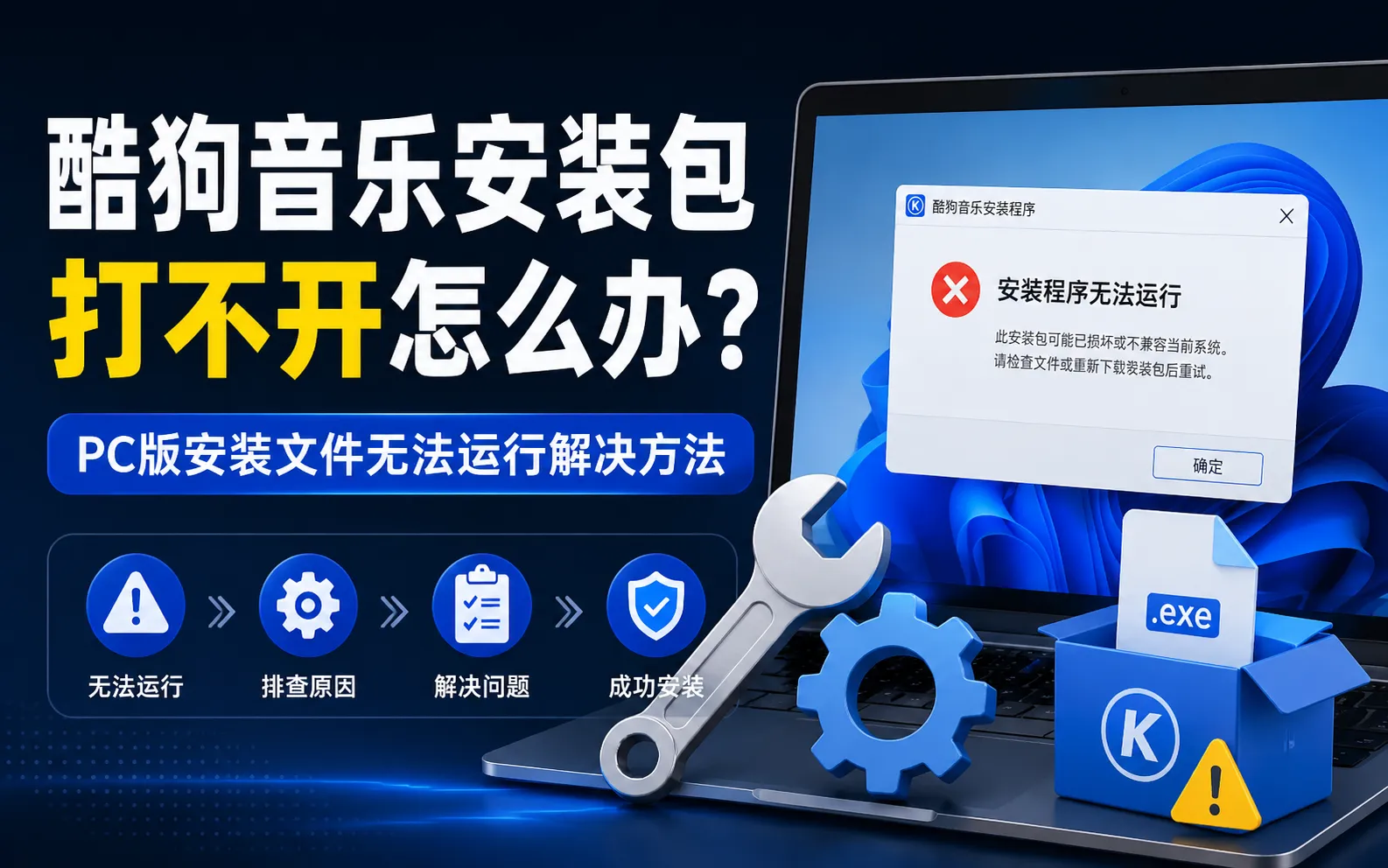
酷狗音乐安装包打不开怎么办?PC版安装文件无法运行解决方法
很多用户在完成酷狗音乐PC版下载后,可能会遇到安装文件双击没有反应、系统弹出提示、安装程序无法启动等情况。遇到这类问题时,不建议反复点击未知文件,也不要随意关闭系统安全提醒。
本文将围绕酷狗音乐安装包打不开、PC版安装失败、安装程序无法运行、Windows权限、管理员身份运行、文件损坏、安全软件拦截和重新下载等常见情况,帮助用户逐步排查问题。
如果你还没有了解完整安装流程,可以先参考酷狗音乐安装教程,再结合本文检查安装包打不开的具体原因。
酷狗音乐安装包打不开常见原因
酷狗音乐安装包打不开不一定代表电脑有严重故障。很多时候,问题可能来自下载不完整、文件来源不清、系统权限不足、安装包被拦截,或当前Windows环境不兼容。
用户可以先观察安装文件的状态。如果文件名异常、文件大小明显不正常,或者下载过程中曾经中断,就可能存在文件损坏的情况。
常见原因包括哪些?
- 安装文件没有完整下载,导致文件损坏。
- 当前账户缺少必要的Windows权限。
- 系统或安全软件触发安全软件拦截。
- 安装包来源不清,系统阻止运行。
- Windows版本或系统环境与安装程序不匹配。
- 安装文件被移动、重命名或放在受限制目录中。
先检查安装包是否完整
遇到安装程序无法运行时,第一步应检查文件是否完整下载。部分用户在网络不稳定时下载安装包,虽然文件已经出现在电脑中,但实际内容可能并不完整。
如果文件体积明显过小,或者下载完成后立刻被浏览器提示异常,就不建议继续运行。此时应删除当前文件,并从可信页面进行重新下载。
关于下载前如何判断文件来源,可以阅读酷狗音乐PC版安装包安全吗,先了解安装包检查方法,再决定是否继续安装。
检查Windows权限是否足够
有些电脑会因为账户权限不足,导致PC版安装失败。如果当前账户不是管理员账户,或者软件安装目录受到限制,安装程序可能无法正常启动。
用户可以右键点击安装文件,选择管理员身份运行。如果弹出系统确认窗口,应先确认文件来源可信,再继续下一步。
可以尝试这些操作
- 将安装包移动到桌面或下载文件夹后再运行。
- 右键选择管理员身份运行。
- 避免把安装包放在系统保护目录中。
- 检查当前Windows账户是否拥有安装软件的权限。
如果你使用的是新系统,可以参考酷狗音乐Windows 11能安装吗,确认Windows 11环境下安装软件时需要注意的权限和安全提示。
安全软件拦截时应该怎么处理?
如果电脑提示安全软件拦截,不建议直接忽略。安全软件的提醒可能只是普通风险提示,也可能说明文件来源、签名或行为存在异常。
用户应先暂停安装,查看安全软件给出的具体原因。如果提示文件来源不明、存在风险行为或下载器异常,建议删除当前文件并进行重新下载。
不建议直接执行这些操作
- 不建议为了安装而永久关闭安全软件。
- 不建议运行来源不明的EXE文件。
- 不建议点击页面中的多个高速下载按钮。
- 不建议使用破解包、绿色版或修改版安装程序。
如果你是因为下载速度慢而更换了其他页面,建议先查看酷狗音乐下载慢怎么办,不要因为急于下载而选择不明来源的安装文件。
安装程序无法运行时如何排查?
当出现安装程序无法运行时,可以从文件、系统、权限和安全设置四个方向排查。不要只重复双击安装包,这样通常无法解决真正的问题。
如果双击后没有任何反应,可以尝试右键选择管理员身份运行。如果系统提示无法运行此应用,则需要检查系统版本、文件完整性和下载来源。
建议按顺序检查
- 确认安装包是否完整下载。
- 确认文件名称是否与酷狗音乐PC版相关。
- 确认当前账户具备必要的Windows权限。
- 尝试使用管理员身份运行。
- 检查是否存在安全软件拦截。
- 删除异常文件后重新获取安装包。
文件损坏时怎么处理?
如果安装包在下载过程中中断,或者文件保存时出现异常,就可能造成文件损坏。这种情况下,即使文件图标看起来正常,也可能无法运行。
处理方法通常是删除当前安装包,清理浏览器下载记录中失败的文件,再从可信渠道进行重新下载。重新获取文件后,不要立即运行,先检查文件名和大小是否正常。
可能说明文件异常的情况
- 文件大小明显不合理。
- 下载完成后无法识别文件类型。
- 双击后没有任何反应。
- 系统提示文件无法打开。
- 安全软件反复提示异常。
安装包来源不明怎么办?
如果你无法确认安装包来源,就不要继续运行。对于电脑软件来说,来源不清的安装包可能带来额外插件、弹窗广告、下载器或其他不需要的程序。
遇到酷狗音乐安装包打不开时,用户应优先确认下载页面是否可信,而不是盲目寻找更多下载按钮。页面中如果充满诱导点击内容,也应谨慎处理。
如果你需要反馈页面信息错误,或发现本站内容需要修正,可以通过联系我们页面联系本站,邮箱为 [email protected]。
重新下载前需要注意什么?
进行重新下载前,建议先删除旧文件,避免新旧文件混淆。用户还可以清理浏览器中未完成的下载任务,重新打开可信页面获取文件。
下载时不要同时点击多个下载按钮,也不要使用来源不明的第三方下载器。如果下载页面要求先安装其他软件才能继续,就需要谨慎判断。
重新获取安装包前的检查清单
- 删除无法打开的旧安装包。
- 确认下载页面说明清楚。
- 避免点击广告式下载按钮。
- 下载完成后检查文件名和文件大小。
- 安装前留意安全软件提示。
PC版安装失败还可能与系统有关
如果安装包完整、来源可信,但仍然出现PC版安装失败,就需要考虑系统环境问题。例如Windows组件异常、系统更新未完成、磁盘空间不足,或当前用户权限被限制。
用户可以先重启电脑,再尝试运行安装程序。如果仍然失败,可以检查磁盘空间、系统更新状态和账户权限。
系统层面可检查这些项目
- 电脑是否有足够的磁盘空间。
- Windows更新是否处于等待重启状态。
- 当前账户是否允许安装软件。
- 安装路径是否包含特殊字符。
- 系统安全设置是否阻止未知文件运行。
不建议使用旧版或来源不明安装包
部分用户在遇到安装程序无法运行后,会转而寻找旧版本安装包。旧版本不一定适合当前系统,也可能存在兼容性或安全方面的不确定性。
如果确实需要了解旧版相关问题,建议先阅读酷狗音乐旧版本还能用吗,再判断是否有必要继续使用旧版本。
酷狗音乐安装包打不开排查清单
如果你不确定应该从哪里开始,可以按照下面的顺序逐项检查。这个清单适合大多数Windows电脑用户参考。
- 确认是否出现酷狗音乐安装包打不开或无响应情况。
- 检查安装文件是否完整下载。
- 判断是否存在文件损坏。
- 确认当前账户是否具备Windows权限。
- 尝试右键使用管理员身份运行。
- 查看是否被安全软件拦截。
- 删除异常文件后进行重新下载。
- 避免使用来源不明的旧版、绿色版或修改版安装包。
总结
酷狗音乐安装包打不开通常与文件下载不完整、Windows权限不足、安全软件拦截、文件损坏或系统兼容问题有关。用户不需要急着反复运行文件,而应先确认来源和文件状态。
如果出现PC版安装失败或安装程序无法运行,可以先检查安装包完整性,再尝试管理员身份运行。如果文件明显异常,应删除后从可信渠道重新下载。
本站仅提供第三方信息整理和安装排查说明,不代表酷狗音乐官方立场,也不提供破解软件、盗版资源或来源不明的安装包。用户在下载和安装软件时,应优先核对可信页面和实际系统提示。