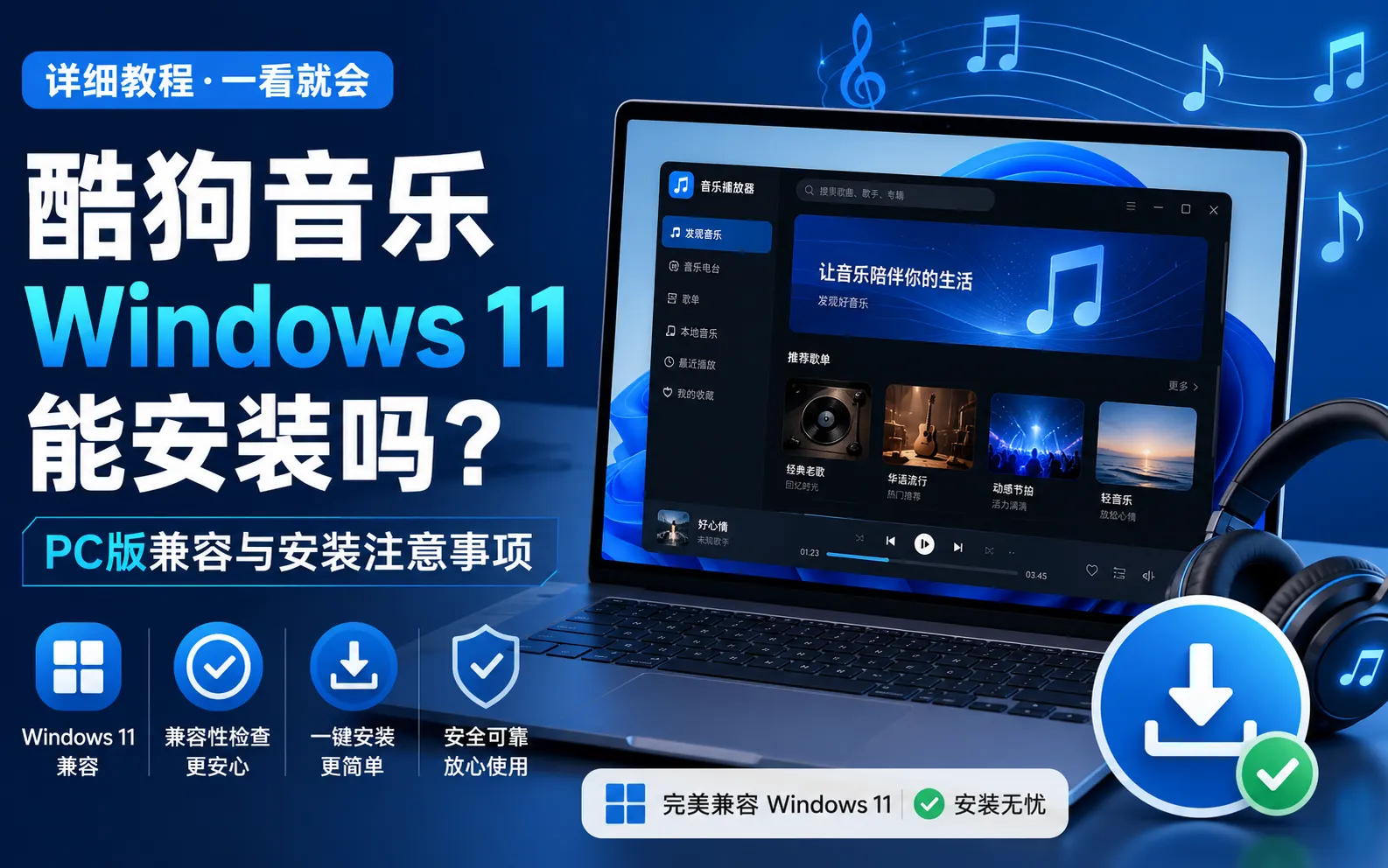
很多电脑用户升级到Windows 11后,会关心酷狗音乐是否还能正常安装和使用。一般来说,用户可以先从系统版本、安装包来源、电脑权限和安全软件提示几个方面进行检查。
本文将围绕酷狗音乐Windows 11安装问题,整理PC版兼容、Windows 11安装软件、管理员权限、SmartScreen提示、Windows安全中心和安装失败等常见情况,帮助用户在安装前做好判断。
如果你正在查找电脑端下载说明,可以先查看酷狗音乐Windows版下载主页,再结合本文检查自己的系统环境和安装条件。
酷狗音乐Windows 11能安装吗?
对于大多数Windows 11电脑用户来说,安装音乐播放软件前需要确认软件版本是否适合当前系统。不同安装包、不同系统版本和不同安全设置,可能会影响最终安装结果。
因此,判断酷狗音乐Windows 11能否安装时,不建议只看下载按钮是否可用,还要看文件来源、系统权限、安装提示和安全软件反馈。
如果下载页面没有说明适用系统,或者安装包来源不清楚,建议先暂停安装。用户可以先阅读酷狗音乐Windows版下载前需要注意什么,确认下载前的基础检查项目。
Windows 11安装前需要检查哪些内容?
在Windows 11电脑上安装软件前,建议先确认系统状态是否正常。如果系统正在更新、磁盘空间不足或权限受限,可能会导致安装失败。
检查系统版本
用户可以打开系统设置,查看当前电脑是否为Windows 11,并确认系统更新是否已经完成。如果电脑系统长期未更新,安装部分软件时可能会出现兼容问题。
检查磁盘空间
安装软件需要一定的磁盘空间。如果C盘或目标安装盘空间过低,可能会出现安装中断、文件写入失败或程序无法启动等情况。
检查网络连接
如果安装包需要联网下载组件,网络不稳定也可能影响安装过程。建议在网络稳定时重新下载,不要因为下载慢就改用来源不明的安装包。
PC版兼容问题怎么判断?
PC版兼容主要与系统版本、安装包版本、电脑硬件和权限设置有关。如果下载的是过旧安装包,可能在Windows 11中出现无法打开或运行异常。
用户可以先确认安装包是否完整下载,文件名称是否正常,是否来自可信页面。如果对安装文件有疑问,可以参考酷狗音乐PC版安装包安全吗,先判断文件是否适合继续运行。
常见兼容表现
- 安装程序双击后没有反应。
- 系统提示无法运行此应用。
- 安装过程中突然退出。
- 安装完成后软件打不开。
- 安全软件提示文件存在风险。
遇到这些情况时,不建议反复运行同一个可疑文件。更稳妥的做法是先确认来源,再根据系统提示逐项排查。
管理员权限对安装有什么影响?
在Windows 11中,部分软件安装需要管理员权限。如果当前账户权限不足,可能会导致安装路径无法写入、快捷方式无法创建或安装程序直接退出。
用户可以右键点击安装程序,选择以管理员身份运行。这个操作只适合来源明确、文件可信的安装包,不建议对来源不明的文件直接授予高权限。
可以检查这些权限问题
- 当前Windows账户是否有管理权限。
- 安装路径是否允许写入文件。
- 安全软件是否限制程序运行。
- 公司或学校电脑是否有管理员限制。
- 安装程序是否被系统自动阻止。
如果授予管理员权限后仍然无法安装,可能不是权限问题,而是安装包损坏、系统限制或兼容性异常。
遇到SmartScreen提示怎么办?
SmartScreen提示是Windows 11中常见的安全提醒之一。当系统认为某个文件来源较少见或存在不确定风险时,可能会弹出提示。
看到SmartScreen提示时,不建议直接忽略。用户应先检查安装包来源、文件名、下载页面和安全软件提示,再决定是否继续操作。
如果文件来源不明确,或者页面存在多个混淆下载按钮,建议删除当前文件并重新核对下载入口。不要因为急于安装就跳过安全提示。
Windows安全中心拦截安装怎么办?
Windows安全中心可能会拦截来源异常、行为可疑或未被广泛识别的安装程序。出现拦截时,用户应先判断提示类型,而不是立即关闭防护。
如果Windows安全中心给出明确风险说明,建议停止运行该文件。若只是普通提醒,也需要结合下载来源和文件信息进行判断。
排查时可以看这些信息
- 安全提示是否指向当前安装包。
- 文件是否来自可信下载页面。
- 安装包名称是否与软件名称一致。
- 文件是否经过多次跳转下载。
- 是否同时弹出其他不相关程序。
如果安装包无法打开,可以继续阅读酷狗音乐安装包打不开怎么办,根据文件损坏、系统权限和安全软件拦截等方向逐步处理。
Windows 11安装软件时常见失败原因
在Windows 11安装软件过程中,安装失败并不一定代表电脑不能使用该软件。很多时候,问题可能来自文件未下载完整、权限不足、系统拦截或安装包版本过旧。
安装包没有下载完整
如果下载过程中网络中断,安装包可能无法正常运行。用户可以删除旧文件,重新下载一次,并确认文件大小是否正常。
安装路径权限不足
如果安装到受限制目录,可能会出现写入失败。用户可以更换安装路径,或使用具备管理员权限的账户重新安装。
安全软件拦截
如果安全软件反复拦截同一个文件,不建议强行运行。应先确认安装包来源,避免误装广告程序或异常文件。
系统兼容异常
如果电脑系统组件异常,可能会影响部分程序启动。用户可以先完成Windows 11系统更新,再尝试重新安装。
安装成功后打不开怎么办?
有些用户可以完成安装,但打开软件时没有反应。这种情况可能与系统权限、快捷方式、程序文件缺失、安全软件限制或安装路径有关。
用户可以先重启电脑,再尝试以管理员身份运行。如果仍然打不开,可以卸载后重新安装,但重新安装前应确认安装包来源和系统状态。
如果你准备重新安装,也可以先查看酷狗音乐电脑版怎么卸载干净,避免旧文件残留影响后续安装。
Windows 11用户安装前检查清单
为了减少安装失败和运行异常,Windows 11用户可以在安装前按照下面的清单进行检查。
- 确认当前系统为Windows 11,并完成必要系统更新。
- 确认安装包来源清楚,文件名称正常。
- 确认磁盘空间足够,安装路径可以写入。
- 遇到SmartScreen提示时,先核对来源再操作。
- 遇到Windows安全中心拦截时,不要直接关闭防护。
- 需要高权限时,只对可信安装包使用管理员权限。
- 如果出现安装失败,先检查文件完整性和系统限制。
不建议的安装做法
为了减少不必要的风险,用户不建议从不明页面下载所谓绿色版、破解版或免安装修改版。这类文件可能无法适配Windows 11,也可能带来额外程序。
不建议在没有确认来源的情况下反复运行安装包,也不建议为了通过安装而随意关闭Windows安全中心或忽略SmartScreen提示。
如果安装过程中出现异常弹窗、强制安装下载器或额外软件默认勾选,建议停止安装并重新检查下载来源。
本站说明
本站提供的是第三方信息整理内容,主要帮助用户了解酷狗音乐Windows 11安装前后的注意事项。本站不提供破解软件、盗版资源、绿色版文件或来源不明的安装包。
酷狗音乐相关名称、商标和软件版权归其合法权利人所有。用户在进行Windows 11安装软件前,应优先核对可信来源,并结合自己的系统环境判断是否继续安装。
如果你发现本文内容需要更正,或希望反馈PC版兼容、安装说明和页面信息,可通过 [email protected] 联系本站编辑部。
总结
酷狗音乐Windows 11是否能顺利安装,通常取决于系统状态、安装包来源、权限设置和安全软件提示。用户不应只关注能否下载,还应重视安装前检查。
遇到安装失败、SmartScreen提示或Windows安全中心拦截时,建议先核对文件来源,再判断是否继续操作。对于Windows 11用户来说,做好PC版兼容和管理员权限检查,可以减少很多常见安装问题。