
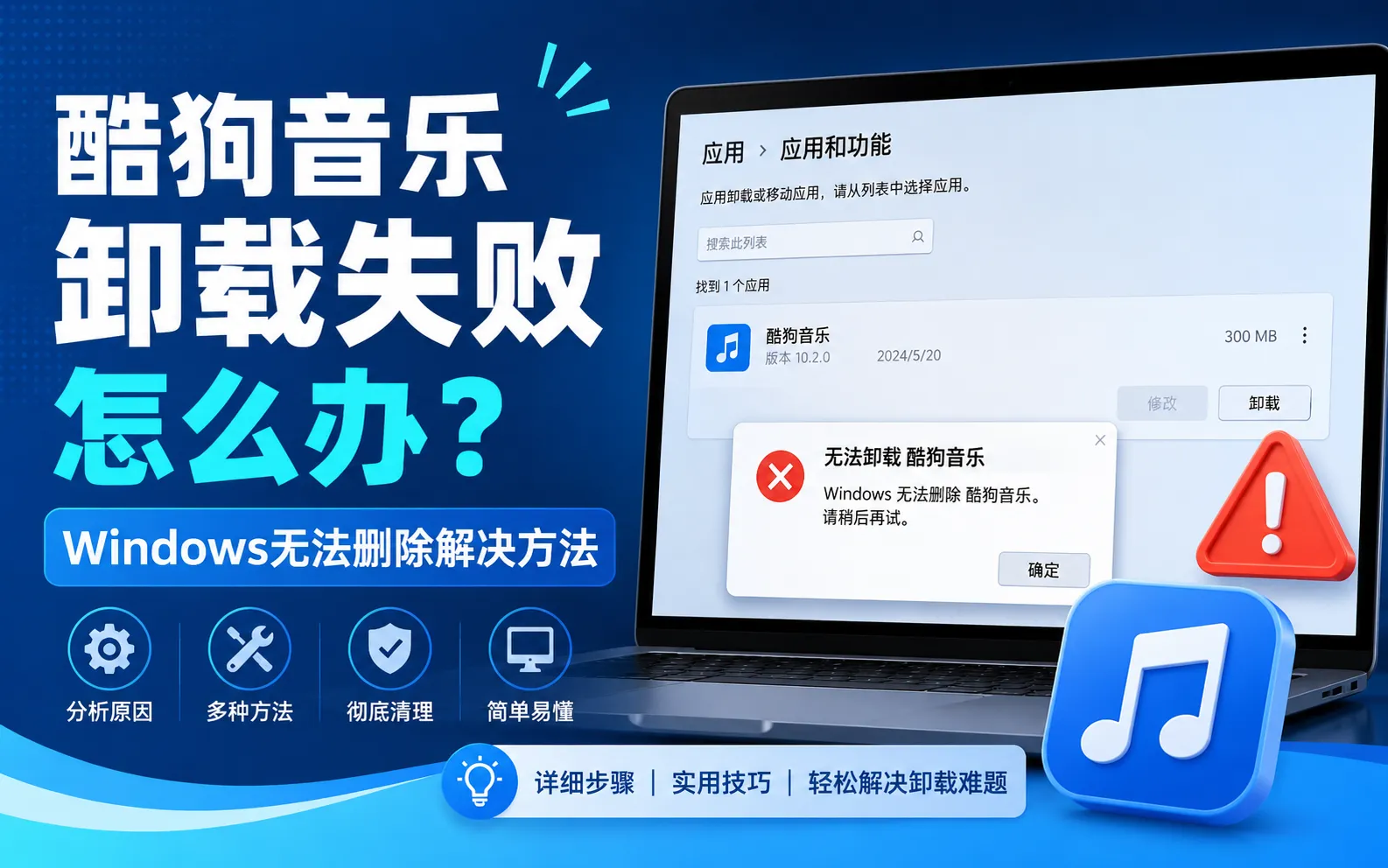
遇到酷狗音乐卸载失败时,常见表现包括卸载按钮没有反应、提示文件正在使用、卸载窗口中途关闭,或者程序删除后仍能看到快捷方式。此类问题通常与程序正在运行、权限不足或卸载组件损坏有关。
如果需要重新了解软件的安装、使用和文件管理方式,可以先查看酷狗音乐电脑版使用说明,确认哪些文件需要保留,再进行后续操作。
酷狗音乐为什么会卸载失败?
无法卸载不一定代表软件本身损坏。Windows在检测到相关进程、服务或文件仍被占用时,可能暂时阻止软件移除。
- 酷狗音乐主程序或托盘图标尚未退出。
- 存在未关闭的后台进程。
- 当前Windows账户缺少管理员权限。
- 卸载程序文件缺失或已经损坏。
- 软件更新尚未完成,部分文件仍被系统占用。
- 安全软件拦截了卸载操作。
- 安装目录曾被手动移动或删除。
卸载前先完成三项检查
完全退出酷狗音乐
先关闭酷狗音乐主窗口,再检查Windows任务栏右下角的托盘区域。如果仍能看到酷狗图标,应右键图标并选择退出,避免出现程序正在运行的提示。
关闭相关后台进程
按下“Ctrl + Shift + Esc”打开任务管理器,在“进程”列表中查找与酷狗音乐相关的项目。确认没有歌曲下载、播放或更新任务后,再结束对应的后台进程。
备份需要保留的文件
卸载前应确认下载歌曲、本地音乐和自定义下载目录的位置。不要直接删除整个软件文件夹,以免将需要保留的音乐文件一并移除。
方法一:通过Windows设置卸载
Windows 10和Windows 11用户可以优先通过系统设置执行Windows卸载,这种方式能够调用软件自身的卸载程序。
- 按下“Windows + I”打开系统设置。
- 进入“应用”或“应用和功能”。
- 在软件列表中搜索“酷狗音乐”。
- 点击右侧菜单并选择“卸载”。
- 按照提示完成操作,然后重新启动电脑。
正常卸载完成后,还应检查快捷方式、启动项和用户目录。更完整的处理步骤可以参考酷狗音乐彻底卸载方法,避免遗漏常见项目。
方法二:通过控制面板卸载
如果“设置”中的应用和功能没有显示酷狗音乐,可以改用传统控制面板。打开“控制面板”,进入“程序和功能”,找到酷狗音乐后选择卸载。
如果系统提示没有足够权限,应切换到具有管理员权限的Windows账户。不要反复点击卸载按钮,否则可能同时启动多个卸载窗口。
方法三:关闭进程后再次卸载
出现“文件正在使用”或“请先退出程序”时,说明仍有组件未关闭。打开任务管理器,检查酷狗音乐、更新程序和相关服务是否仍在运行。
结束相关进程后等待几秒,再重新执行Windows卸载。如果进程自动重新启动,可以先在“启动应用”中暂时关闭对应启动项,然后重启电脑再操作。
方法四:以管理员身份运行卸载程序
部分情况下,系统设置无法正常调用卸载程序。此时可以打开酷狗音乐安装目录,找到名称中包含“uninstall”或“uninst”的文件,右键选择“以管理员身份运行”。
运行前应确认文件位于原始安装目录,并检查文件属性。不要运行从论坛、网盘或不明下载页面获取的第三方卸载工具。
重启后仍然无法卸载怎么办?
电脑长时间运行后,部分文件可能被Windows资源管理器、更新服务或安全软件占用。重新启动电脑可以释放这些文件,重启后暂时不要打开酷狗音乐,直接进入系统设置再次卸载。
如果普通启动状态下仍然无法卸载,可以考虑进入Windows安全模式后再次尝试。使用安全模式前应了解账户密码,并避免修改与酷狗音乐无关的系统文件。
卸载后仍有残留文件怎么办?
软件卸载完成后,下载目录、缓存目录、日志或用户设置可能继续保留。这些残留文件不一定代表卸载失败,因为部分内容会被保留用于下次安装。
需要释放磁盘空间时,应先区分缓存、下载歌曲和个人音乐文件。可以按照酷狗音乐缓存清理中的步骤核对目录,再决定是否删除,避免误删已经下载的歌曲。
如果安装目录中仍有少量文件,可以先重启电脑再检查。只有确认其中不包含下载歌曲、播放列表备份或个人文件后,才考虑手动处理残留文件。
什么时候需要彻底重装?
如果卸载后重新安装仍然打不开、频繁报错或设置异常,可能需要进行干净安装。完整流程包括备份文件、正常卸载、重启系统、检查残留目录,再从可信来源重新获取安装文件。
遇到持续性的删除失败或安装组件损坏,可以参考酷狗音乐彻底重装,按照顺序完成卸载与重新安装,不建议直接覆盖安装。
不建议使用哪些处理方式?
- 不要在软件仍运行时直接删除安装目录。
- 不要随意修改Windows注册表。
- 不要永久关闭Windows安全防护。
- 不要使用来源不明的强制卸载软件。
- 不要将下载歌曲文件夹误认为程序缓存目录。
- 不要在软件移除过程中强制关闭电脑。
直接删除安装文件夹可能造成删除失败、快捷方式失效或卸载列表残留,但无法完成标准的软件移除流程。
常见问题
删除酷狗音乐文件夹等于卸载吗?
不等于。手动删除文件夹不会自动清理启动项、系统卸载记录和用户配置,还可能导致系统中的卸载入口无法使用。
卸载酷狗音乐会删除下载歌曲吗?
是否删除取决于歌曲保存位置和卸载选项。如果下载目录位于独立文件夹或其他磁盘,通常不会随主程序一起删除,但操作前仍应进行备份。
卸载后可以立即重新安装吗?
可以,但建议先重新启动Windows,以释放仍被占用的文件。重新安装时可按照酷狗音乐电脑版安装教程核对安装来源、路径和可选设置。
控制面板中找不到酷狗音乐怎么办?
可以检查系统“设置”中的应用和功能,或查看原安装目录中是否保留卸载程序。如果安装目录已经被手动删除,可能需要先修复安装组件再执行卸载。
总结
酷狗音乐卸载失败时,应先退出主程序并关闭后台进程,再通过系统设置或控制面板完成Windows卸载。遇到权限提示时,应使用具有管理员权限的账户操作。
卸载后不要急于删除所有目录。先区分下载歌曲、缓存和程序残留文件,确认个人文件已经备份,再进行清理或重新安装。