
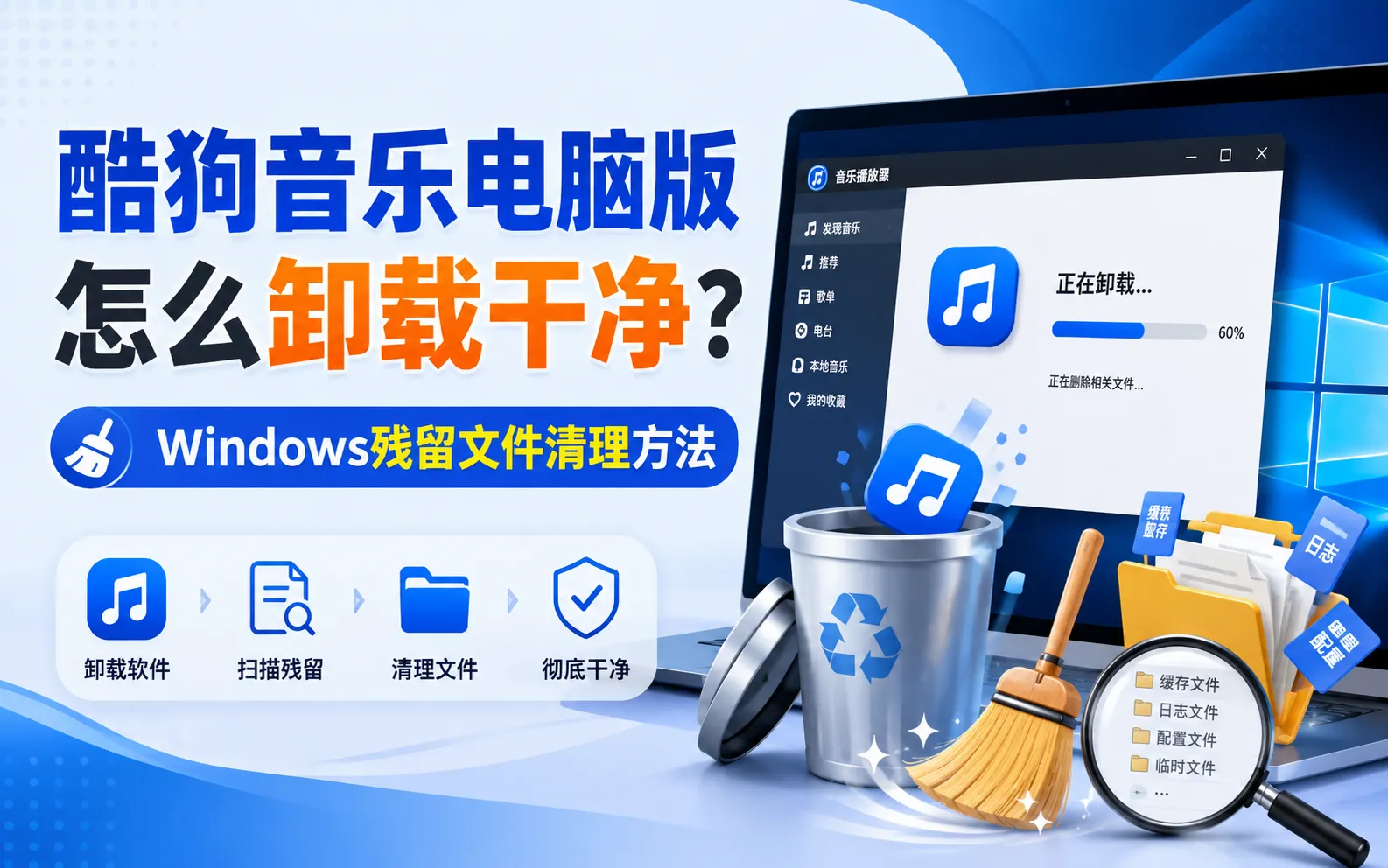
如果你不再使用酷狗音乐PC版,或者准备重新安装软件,可能会遇到卸载后仍有文件夹、快捷方式、缓存数据或启动项残留的情况。想要了解酷狗音乐电脑版怎么卸载干净,需要按步骤处理,而不是只删除桌面图标。
本文将围绕酷狗音乐卸载、电脑版卸载干净、Windows软件卸载、残留文件清理、缓存文件、开机启动项、控制面板卸载和软件重装等问题,整理适合普通Windows用户参考的操作方法。
卸载前需要注意什么?
在进行酷狗音乐卸载之前,建议先关闭正在运行的酷狗音乐程序。如果软件仍在后台运行,可能会导致卸载失败,或者部分文件无法删除。
如果你之后还想重新安装电脑版,可以先确认系统版本和安装需求。需要重新获取安装说明时,可参考酷狗音乐Windows版下载页面,再根据自己的电脑系统选择合适方式。
另外,如果电脑中保存了本地音乐文件、下载歌曲或歌单相关数据,建议先确认这些内容的位置。不要在不清楚文件用途的情况下直接清空整个音乐文件夹。
方法一:通过Windows设置卸载
对于Windows 10和Windows 11用户来说,最常见的Windows软件卸载方式是通过系统设置完成。这种方法适合大多数普通用户,操作相对直观。
- 点击Windows开始菜单,打开“设置”。
- 进入“应用”或“应用和功能”。
- 在软件列表中查找酷狗音乐。
- 点击卸载,并按照页面提示完成操作。
- 卸载完成后,建议重启电脑。
如果卸载过程中出现无响应、无法打开卸载程序或提示权限不足,可以先关闭软件后台进程,再尝试以管理员身份操作。
方法二:通过控制面板卸载
部分用户习惯使用传统方式进行控制面板卸载。如果在系统设置中找不到软件,也可以尝试进入控制面板查看。
- 在Windows搜索框输入“控制面板”。
- 打开“程序和功能”。
- 在程序列表中找到酷狗音乐相关项目。
- 右键选择卸载或更改。
- 根据卸载向导完成操作。
如果安装包本身无法正常打开,后续卸载也可能受到影响。遇到类似问题时,可以阅读酷狗音乐安装包打不开怎么办,先判断是否与安装文件损坏、权限或安全软件拦截有关。
如何检查残留文件?
完成基础卸载后,电脑中仍可能保留部分缓存文件、配置文件、日志文件或下载目录。想要实现电脑版卸载干净,需要进一步检查常见文件夹。
用户可以重点查看以下位置,但不建议随意删除不认识的系统文件:
- 软件原安装目录。
- 用户文档或音乐文件夹中的相关目录。
- 下载歌曲保存目录。
- 系统临时文件夹中的相关临时内容。
- 桌面、开始菜单和任务栏快捷方式。
进行残留文件清理时,应先确认文件是否属于酷狗音乐相关内容。如果文件夹中保存了自己的本地歌曲,不要直接删除整个目录,避免误删个人音乐文件。
缓存文件需要全部删除吗?
缓存文件通常用于加快软件加载、保存临时播放数据或记录部分设置。卸载软件后,如果你不打算继续使用,可以考虑清理相关缓存。
但如果你准备进行软件重装,可以先保留一部分用户数据,避免重新安装后需要重新设置。如果软件出现异常、打不开或频繁报错,则可以考虑清理更多残留内容后再安装。
对于Windows 11用户,如果卸载或重装时遇到权限、安全中心提醒或兼容性问题,可以参考酷狗音乐Windows 11能安装吗,了解系统兼容和安装前检查方法。
如何检查开机启动项?
有些软件安装后可能会添加开机启动项。即使完成酷狗音乐卸载,用户也可以检查一下启动项列表,确认是否还有相关残留。
- 按下 Ctrl + Shift + Esc 打开任务管理器。
- 切换到“启动应用”或“启动”标签。
- 查看是否存在酷狗音乐相关项目。
- 如有不需要的项目,可以选择禁用。
禁用开机启动项通常不会删除软件文件,只是阻止程序随系统启动。如果相关软件已经卸载,仍显示异常启动项,可以进一步检查残留快捷方式或注册信息。
是否需要清理注册表?
很多用户在搜索电脑版卸载干净时,会看到清理注册表的建议。但对于普通用户来说,不建议在不了解具体键值作用的情况下手动删除注册表内容。
注册表操作错误可能影响其他软件或系统功能。如果只是普通卸载需求,优先通过系统设置、控制面板卸载、文件夹检查和启动项检查处理即可。
如果你只是因为当前版本不好用而想换回旧版本,建议先了解旧版使用限制。可以阅读酷狗音乐旧版本还能用吗,再决定是否继续查找旧版安装文件。
准备重新安装时要注意什么?
如果卸载后计划进行软件重装,建议先重启电脑,再重新获取安装文件。这样可以减少旧进程、临时文件或权限占用带来的影响。
重新安装前,用户还应确认下载来源是否可信,安装包名称是否正常,以及安装过程中是否出现额外勾选项。不要因为急于恢复使用而运行来源不明的安装程序。
酷狗音乐卸载常见问题
只删除桌面图标算卸载吗?
不算。删除桌面图标只会移除快捷方式,不会完成Windows软件卸载。如果要卸载软件,需要通过系统设置或控制面板进行操作。
卸载后本地音乐会被删除吗?
通常情况下,卸载软件不一定会删除用户自己保存的本地音乐文件。但如果你手动清理文件夹,需要先确认里面是否有个人歌曲,避免误删。
卸载后还能重新安装吗?
可以。完成酷狗音乐卸载后,用户可以根据实际需求重新安装。重新安装前建议先检查系统、下载来源和安装包状态。
卸载失败怎么办?
如果卸载失败,可以先重启电脑,关闭相关后台进程,再尝试通过系统设置或控制面板卸载。如果仍无法处理,可能需要检查权限、安全软件拦截或安装文件损坏问题。
卸载干净检查清单
想要更稳妥地完成电脑版卸载干净,可以按照下面的清单逐项确认:
- 是否已经关闭酷狗音乐主程序。
- 是否通过系统设置或控制面板卸载完成操作。
- 是否检查桌面和开始菜单快捷方式。
- 是否确认安装目录是否仍有残留。
- 是否检查下载目录和个人音乐文件夹。
- 是否处理不需要的缓存文件。
- 是否查看任务管理器中的开机启动项。
- 是否在软件重装前重启电脑。
总结
酷狗音乐电脑版怎么卸载干净,重点不是只删除图标,而是按顺序完成系统卸载、快捷方式检查、残留文件清理、缓存文件处理和开机启动项检查。
对于普通用户来说,使用Windows设置或控制面板卸载已经可以解决大多数问题。涉及注册表或系统深层文件时,应保持谨慎,避免误删影响电脑正常使用。
如需反馈本文内容或指出信息错误,可通过 [email protected] 联系本站编辑部。