
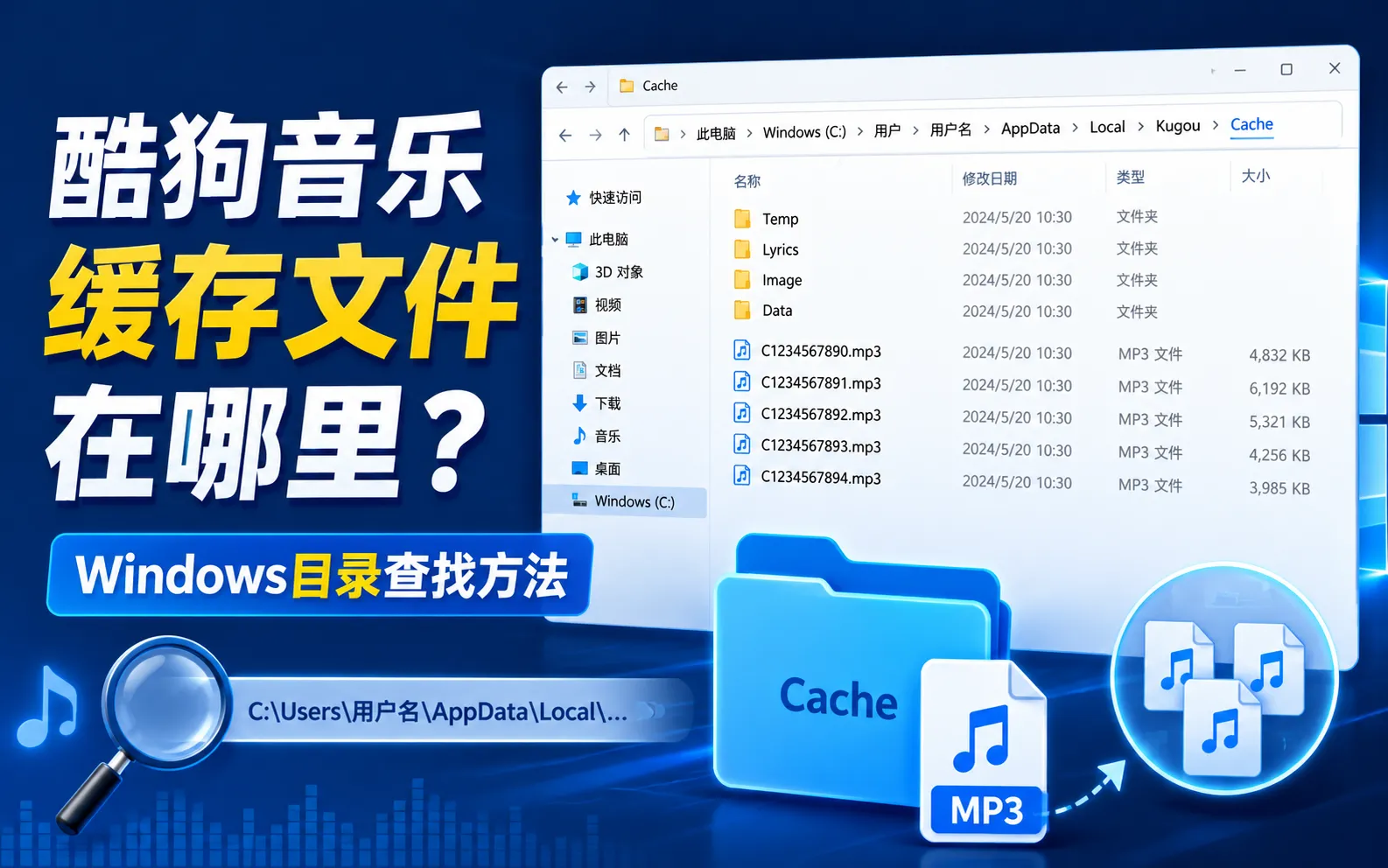
使用酷狗音乐电脑版一段时间后,部分用户会发现系统磁盘空间逐渐减少,想确认酷狗音乐缓存在哪里。缓存位置可能因软件版本、安装方式和用户设置不同而变化,不建议直接套用未经核对的固定路径。
查找前可以先查看本站整理的酷狗音乐PC版使用指南,确认当前使用的是Windows电脑版,并区分软件安装目录、歌曲下载目录和缓存目录。
酷狗音乐缓存文件有什么作用?
音乐缓存通常是软件在播放歌曲、加载封面、歌词或页面内容时生成的数据。这些文件主要用于减少重复加载,不一定等同于用户主动下载并保存的歌曲。
缓存文件夹中可能包含音频片段、图片、日志及其他临时文件。部分内容可以由软件重新生成,因此清理后可能需要重新加载,但具体影响取决于当前版本和账号状态。
方法一:从酷狗音乐设置中查找缓存位置
优先通过酷狗音乐电脑版内部设置查看路径,这种方式比直接搜索Windows文件夹更准确,也能减少误删其他程序文件的情况。
- 打开酷狗音乐电脑版。
- 进入主菜单或设置页面。
- 查找“下载设置”“缓存设置”或“存储设置”等选项。
- 查看页面中显示的缓存目录或存储位置。
- 复制路径后,在Windows文件资源管理器地址栏中打开。
如果还需要了解缓存占用、磁盘空间和目录迁移,可以继续阅读酷狗音乐缓存与存储空间指南。
方法二:通过Windows文件资源管理器查找
如果软件设置中没有直接显示路径,可以先打开Windows文件资源管理器,在系统盘和用户目录中查找与Kugou或酷狗音乐相关的文件夹。
部分软件数据可能保存在AppData目录中。该目录默认可能处于隐藏状态,可以在文件资源管理器中开启“显示隐藏的项目”,再检查当前Windows用户目录下的软件数据文件夹。
查找Windows路径时,不要看到“Kugou”名称就直接删除。安装文件、配置文件、日志和缓存可能位于不同目录,删除错误文件可能导致设置丢失或软件无法正常启动。
缓存目录和歌曲下载目录是否相同?
两者通常不是同一个概念。缓存主要用于临时加载,歌曲下载目录则用于保存用户主动下载的文件。即使清理缓存,下载歌曲也不一定会被删除,但仍应先核对实际路径。
若需要查找已经下载的歌曲文件,可以查看酷狗音乐下载歌曲保存位置,不要把下载目录误认为缓存目录。
对于两类文件的用途、离线播放方式和清理影响,可以参考酷狗音乐缓存和下载歌曲的区别。
找不到酷狗音乐缓存文件怎么办?
如果在常见目录中没有找到相关文件,可以先播放一首歌曲,再回到软件设置查看路径。这样可以确认软件是否已经生成新的音乐缓存数据。
还可以在Windows文件资源管理器中按修改日期排序,查看最近由酷狗音乐创建或更新的文件夹。不要仅根据文件扩展名判断用途,因为不同版本可能采用不同的缓存格式。
清理缓存前需要注意什么?
清理前应先关闭酷狗音乐,并确认目标文件夹确实属于缓存。建议记录原有存储位置,避免误删歌单配置、本地音乐索引或用户主动下载的歌曲。
需要释放磁盘空间时,应优先使用软件自带的清理功能。具体操作和可能产生的影响,可查看酷狗音乐缓存清理方法。
酷狗音乐缓存位置常见问题
酷狗音乐缓存一定在C盘吗?
不一定。默认位置可能位于系统盘,但用户可以调整下载或缓存设置。重装软件、迁移系统或更换版本后,实际路径也可能发生变化。
可以直接删除整个缓存文件夹吗?
不建议在未确认目录用途前直接删除整个文件夹。部分目录可能同时包含配置、日志和用户数据,应优先通过软件设置执行清理。
清理缓存会删除已经下载的歌曲吗?
如果缓存与下载歌曲分别存放,清理缓存通常不会直接删除下载文件。但不同版本和用户设置可能存在差异,操作前仍需核对两个目录的实际路径。
为什么清理后缓存又出现了?
缓存属于软件运行过程中自动生成的数据。重新播放歌曲、加载歌词或浏览页面后,软件可能再次创建新的临时文件,这是常见现象。
总结
查找酷狗音乐缓存时,应先通过软件设置确认缓存目录,再使用Windows文件资源管理器打开对应路径。不要把缓存、安装文件和下载歌曲混在一起处理,也不要根据网络上的固定路径直接删除文件。
如果目的是释放磁盘空间,建议先确认目录用途、关闭软件并使用内置清理功能,避免影响本地歌曲、配置和正常使用。